얼마전 가입하고 Chat GPT PLUS 버전을 사용하던 중
API 키를 받아 여기저기서 사용할 수 있다는 유튜브 영상을 본 후,
정말 좋은 기능을 찾아서 올려보려고 합니다.
Visual Studio 확장 중 하나는 AIcodehelper입니다.
![[모던 C++]](https://and.pageof.kr/wp-content/plugins/contextual-related-posts/default.png "[모던 C++]")
Visual Studio에서 채팅 GPT를 노출합니다.
지침
- Visual Studio에서 Chat GPT를 사용하려면 유료 서비스인 API 키를 발급받아야 합니다.
- 사용료 1000 토큰당 $0.002 (1 토큰 = 1 단어)
- 보시다시피 토큰의 개수를 직접 세어보면 생각보다 훨씬 저렴한 가격에 사용할 수 있습니다.
- 발급받은 API Key가 외부로 유출될 경우 폭발물에 맞을 수 있습니다. API 키가 노출되지 않도록 조심해야겠죠?
이것은 3개의 간단한 단계로 이루어집니다.
- 채팅 GPT API 키 출력.
- VS Code에서 AICodehelper를 설치합니다.
- AICodehelper 설정.
진지하게 시작합시다.
(채팅 GPT API 키 초판)
위의 링크를 사용하여 Open ai Chat GPT 사이트에 로그인할 수 있습니다.
아이디가 없으시면 회원가입 및 로그인이 가능합니다. (구글 계정으로 간편하게 로그인 가능!)
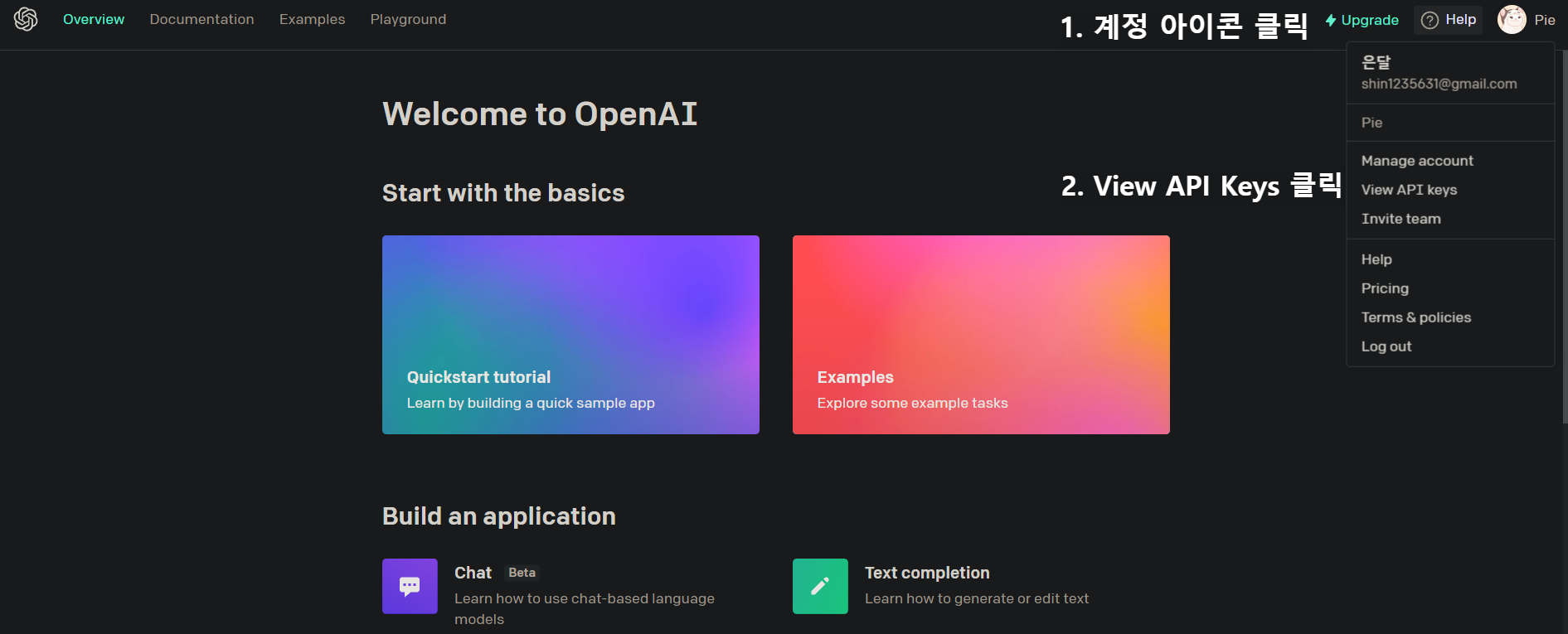
들어가시면 아래와 같은 화면이 나옵니다.
API 키 보기 을 클릭하십시오.
또한 캡처한 사진에 위치를 표시하여 쉽게 찾을 수 있습니다.
위를 통과하면
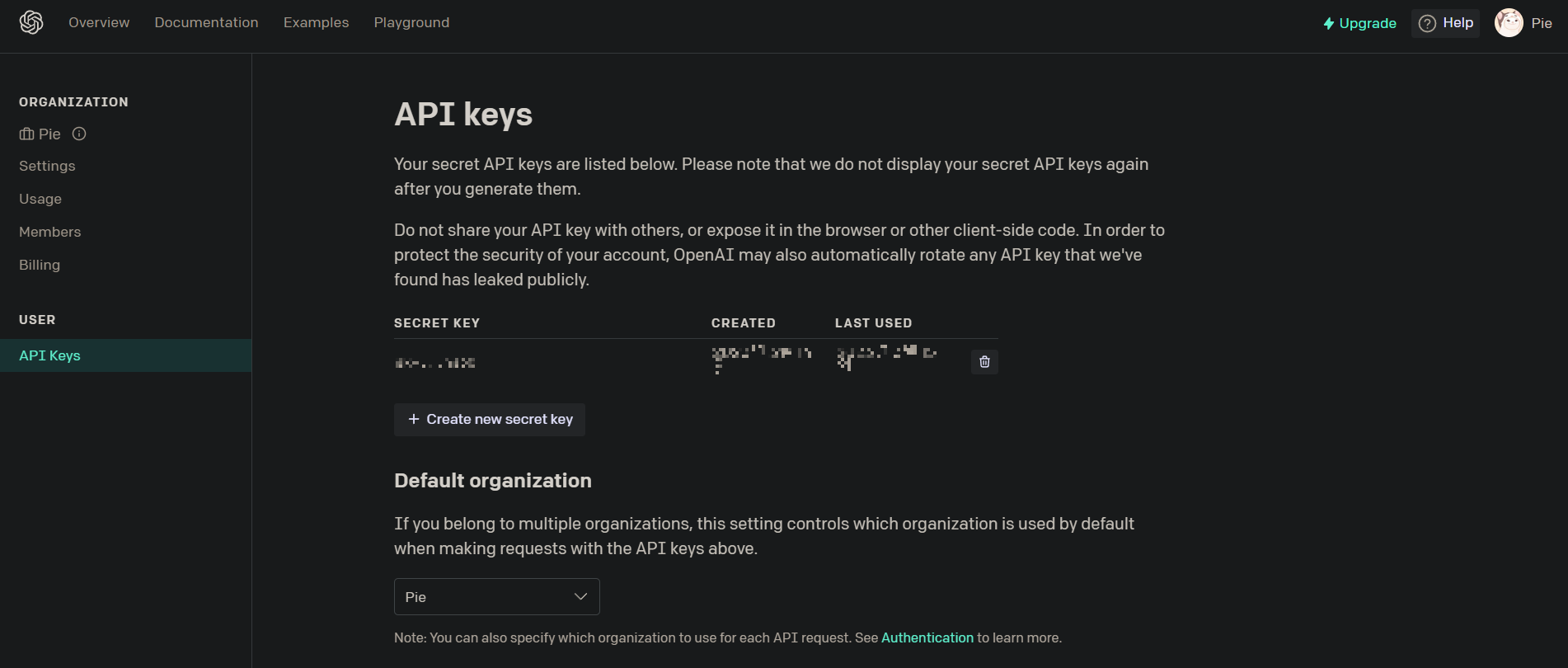
위의 화면이 나타납니다.
키가 현재 사용 중임을 알 수 있습니다.
처음이라면 +Create new secret key를 클릭하여 새 키를 얻을 수 있습니다.
(중요한 부분)
Chat GPT API Key 발급을 위해서는 Visa 카드, Master 카드 등 해외 결제가 가능합니다.
카드를 등록해야 합니다.
API 키는 발급 시 한 번만 확인할 수 있습니다.
API 키를 잊어버리더라도 기존 키를 삭제하고 새 키를 얻을 수 있으므로 걱정하지 마십시오.
1000 토큰당 $0.002의 유료 서비스.
큰 금액은 아니지만 가격은 사용하는 사람에 따라 다릅니다.
리미트 토큰을 올려서 필요할 때 찾아보고 사용할 수 있습니다.
(2. VS Code에서 AICodehelper 설치)
Visual Studio에서 AICodehelper를 설치하는 것은 매우 쉽습니다.
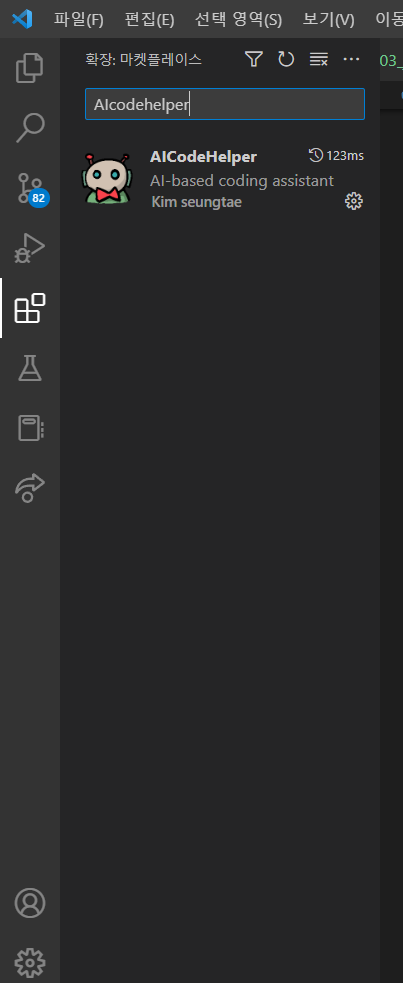
Visual Studio 왼쪽의 Extensions 탭(Tetris 모양 블록)에서 AICodehelper를 검색하여 설치합니다.
VS Code를 사용하는 사람이라면 누구나 문제 없이 이 작업을 수행할 수 있습니다.
( 3. AICodehelper 설정 )
VS Code에서 Ctrl +를 눌러 설정 창을 불러오고 검색 창에서 AICodehelper를 검색합니다.
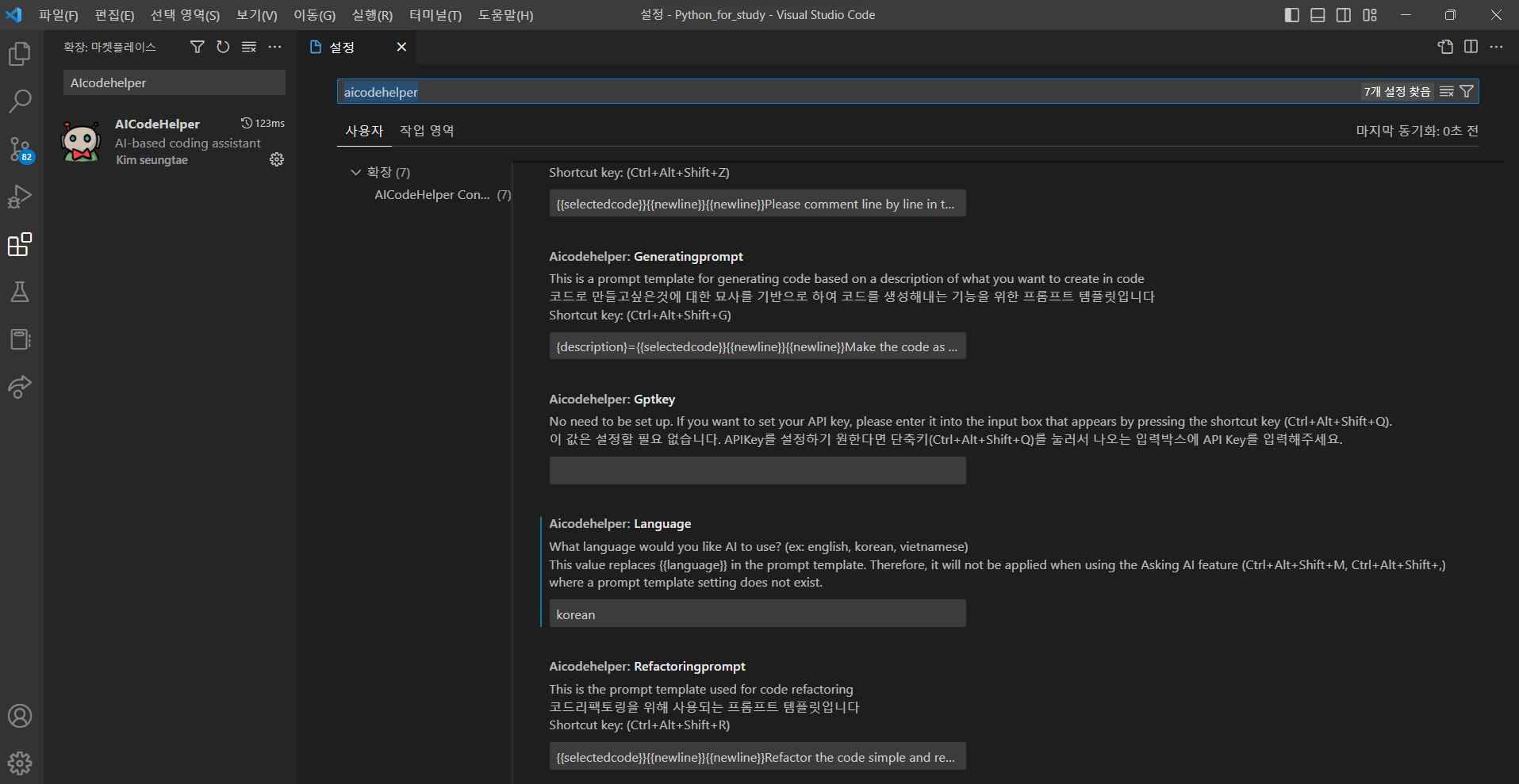
위 화면을 보면 AICodehelper: 언어가 기본적으로 영어로 설정되어 있습니다.
한국어(한글)로 변경하시면 됩니다.
마지막으로 API 키를 AICodehelper에 적용합니다.
이전 화면과 같이 Ctrl + Alt + Shift + Q를 누르면 API 키를 입력하는 창이 나타납니다.
앞에서 얻은 API 키를 적용하면 모든 준비가 완료됩니다.
이제 VS Code에서 채팅 GPT를 사용할 수 있습니다.
어떻게 사용하느냐에 따라 그 용도는 무궁무진합니다. 따라서 다른 방향으로 생각하고 효율적으로 사용하십시오.
마지막으로 몇 가지 기본적인 단축키를 알려드리고 마치겠습니다.
| 핫키 | 기능 |
| Ctrl + Alt + Shift + Z | 코멘트를 남겨주세요 |
| Ctrl + Alt + Shift + R | 리팩토링 |
| Ctrl + Alt + Shift + C | 코드 검토 |
| Ctrl + Alt + Shift + G | 코드 작성 |
| Ctrl + Alt + Shift + M | 질문과 답변 |
(모든 기능에 대해 코드 또는 텍스트를 선택하고 키 조합을 누릅니다.)